Jaki masz cel: spełnić wymogi czy realnie ułatwić odbiór treści?
Zanim zaczniesz cokolwiek poprawiać w plikach, postaw sobie proste pytanie: jaki masz cel? Chodzi tylko o „odhaczenie” wymogu ustawy, czy o to, żeby każdy mieszkaniec faktycznie mógł przeczytać opublikowaną uchwałę, zarządzenie czy ogłoszenie w BIP?
Jeśli Twoim priorytetem jest wyłącznie formalne spełnienie przepisów, skończy się na minimum: deklaracja dostępności, informacja „dokument niedostępny, dostęp na wniosek” i sporadyczne poprawki. Gdy natomiast celem jest realna dostępność, podejście się zmienia: zaczynasz myśleć o prostym układzie, jasnych nagłówkach, wersji tekstowej zamiast skanu i o tym, co zobaczy lub usłyszy użytkownik czytnika ekranu.
Spróbuj zadać sobie pytanie kontrolne: którą jedną rzecz chcesz poprawić w PDF-ach w BIP w ciągu najbliższego miesiąca? Na początek możesz wybrać choćby: „od dziś nie publikujemy samych skanów bez tekstu” albo „każdy nowy dokument będzie miał poprawne nagłówki”.
Związek między BIP, ustawą o dostępności cyfrowej i WCAG 2.1
Biuletyn Informacji Publicznej jest elementem strony podmiotu publicznego, więc podlega ustawie o dostępności cyfrowej stron internetowych i aplikacji mobilnych podmiotów publicznych. Ustawa odwołuje się do standardu WCAG 2.1 na poziomie AA. To oznacza, że dokumenty publikowane w BIP – w tym pliki PDF – również muszą te wymagania spełniać, chyba że skorzystasz z określonych wyjątków i opiszesz je zgodnie z przepisami.
WCAG 2.1 to zbiór kryteriów takich jak możliwość odczytu przez czytniki ekranu, odpowiedni kontrast, przewidywalna nawigacja, logiczna struktura czy możliwość powiększenia treści. Dla PDF-ów w BIP przekłada się to na konkretne elementy: tagi struktury dokumentu, tekst alternatywny do grafik, odpowiednią kolejność odczytu, dostępne formularze oraz uniknięcie czystych skanów bez tekstu.
Kto faktycznie korzysta z dostępnych dokumentów PDF
Wiele osób myśli: „dostępne pliki PDF w BIP są dla niewidomych, a to przecież niewielki odsetek użytkowników”. Prawda jest inna. Na dostępnych dokumentach korzysta znacznie szersza grupa:
osoby niewidome i słabowidzące – używają czytników ekranu lub oprogramowania powiększającego,
seniorzy – potrzebują wyraźnej struktury, większej czcionki, przejrzystego układu,
osoby z dysleksją lub trudnościami poznawczymi – lepiej odnajdują się w prostych, logicznie podzielonych plikach,
użytkownicy telefonów – tekstowy PDF z nagłówkami łatwiej powiększyć i przeszukać niż skan,
każdy, kto szuka konkretnej informacji – wyszukiwarka w PDF zadziała tylko w dokumencie tekstowym.
Jeśli publikujesz np. regulamin naboru, ogłoszenie o konkursie czy formularz, pomyśl o osobie, która musi to przeczytać na telefonie w autobusie. Czy zrobisz jej przysługę, wrzucając rozmazany skan bez możliwości powiększenia tekstu i wyszukania słowa kluczowego?
Konsekwencje braku dostępności PDF-ów w BIP
Brak dostępnych plików PDF w BIP ma trzy główne konsekwencje:
prawne – użytkownicy mogą składać wnioski o zapewnienie dostępności, a w razie braku reakcji skargi do Prezesa PFRON. W skrajnym przypadku nakładane są kary finansowe,
organizacyjne – jeśli publikujesz niedostępny dokument, ktoś i tak będzie musiał go „naprawić” po fakcie: przepisać, przetworzyć OCR, otagować. Często robi się to w nerwach, bo użytkownik potrzebuje dokumentu „na już”,
wizerunkowe – urząd, który odpowiada mieszkańcowi: „przyjdzie pan do nas osobiście, to przeczytamy”, wysyła jasny sygnał, kogo uważa za ważnego odbiorcę, a kogo nie.
Zastanów się: czy wolisz poświęcić 10 minut więcej przy tworzeniu dokumentu, czy potem kilkadziesiąt minut na jego „ratowanie”, gdy pojawi się wniosek o dostępność? Ten wybór wróci do Ciebie bardzo szybko, zwłaszcza jeśli w BIP publikowanych jest dużo uchwał, zarządzeń czy ogłoszeń.
Co to znaczy „dostępny PDF” w praktyce?
Podstawowe cechy dostępnego PDF w BIP
Dostępne pliki PDF w BIP mają kilka wspólnych, bardzo konkretnych cech. Jeżeli Twój dokument spełnia przynajmniej te warunki, jesteś na dobrej drodze:
tekst jest zaznaczalny – możesz zaznaczyć fragment myszką, skopiować go lub wyszukać słowo kluczowe,
dokument ma strukturę nagłówków – tytuł, rozdziały, podrozdziały są oznaczone jako H1, H2, H3 itp. i widoczne w panelu „Zakładki” lub „Struktura”,
kolejność odczytu jest logiczna – czytnik ekranu czyta treść w tym porządku, w którym ma sens: najpierw tytuł, potem nagłówek, następnie tekst, a nie np. stopkę przed treścią,
grafiki i skany mają alternatywny opis – użytkownik, który ich nie widzi, otrzyma krótką informację, co tam jest,
ustawiony jest język dokumentu – czytnik ekranu wie, jak czytać tekst (po polsku, a nie po angielsku),
formalne metadane są uzupełnione – tytuł dokumentu z poziomu właściwości pliku nie jest pusty ani „Microsoft Word – dokument1”.
Sprawdź jeden z Twoich ostatnich PDF-ów z BIP: czy możesz w nim zaznaczyć tekst i czy w panelu zakładek widać strukturę? Jeśli nie, masz prawdopodobnie do czynienia tylko z obrazem lub z PDF-em bez tagów.
„Da się otworzyć” a „da się przeczytać czytnikiem ekranu”
Wiele osób myli dwie rzeczy: otwarcie pliku i odczytanie treści. To, że przeglądarka lub program PDF otwiera dokument, nic nie mówi o jego dostępności cyfrowej.
Dla użytkownika czytnika ekranu kluczowe jest to, czy:
program widzi tekst jako tekst, a nie jako zdjęcie,
dokument ma logiczną kolejność odczytu,
nagłówki są oznaczone i pozwalają skakać między sekcjami,
przyciski, pola formularza i linki są opisane,
komunikaty typu „obraz” zastąpione są zrozumiałymi opisami.
Jeśli skan uchwały otwiera się w przeglądarce, ale nie da się zaznaczyć ani jednego słowa, czytnik ekranu zobaczy wyłącznie „obraz”. Taki PDF w praktyce nie spełnia wymogów dostępności. Czy masz w BIP dużo właśnie takich „niedostępnych skanów”?
Kiedy PDF ma sens, a kiedy lepsza jest strona HTML?
Nie wszystko musi lądować w BIP jako plik PDF. W wielu sytuacjach zwykła strona HTML w BIP będzie bardziej dostępna, prostsza w obsłudze i szybsza do przygotowania. Kiedy warto zostać przy PDF, a kiedy wybrać stronę?
PDF w BIP ma sens, gdy:
treść ma ściśle określoną formę (np. podpisany skan decyzji, wzór formularza do wydruku),
konieczne jest zachowanie identycznego układu (np. załącznik do uchwały z tabelami, które są odzwierciedleniem aktu prawnego),
przekazujesz długi dokument (kilkadziesiąt stron), który użytkownicy mogą pobrać i czytać offline.
treść jest ciągła – bez skomplikowanych tabel i grafik,
masz wpływ na CMS i możesz wygodnie wprowadzić tekst z nagłówkami, listami i linkami.
Dobrą praktyką w administracji jest łączenie obu form: treść aktu ważnego prawnie (np. uchwała) jest w PDF, ale najważniejsze informacje (terminy, warunki udziału, dane kontaktowe) publikowane są również jako tekst na stronie BIP. Dzięki temu osoba korzystająca z telefonu nie musi otwierać całego dokumentu, żeby sprawdzić tylko jedną datę.
Jakie treści w BIP najczęściej trafiają do PDF
W BIP najczęściej lądują w PDF:
zarządzenia kierownika jednostki,
uchwały rady gminy/powiatu/sejmiku,
ogłoszenia i komunikaty (np. o naborze, konkursach, zamówieniach),
regulaminy, procedury, instrukcje,
formularze do pobrania (wnioski, oświadczenia),
sprawozdania i raporty.
Który z tych typów dokumentów generujesz najczęściej? Jeśli np. głównie zarządzenia w Wordzie, zacznij od wypracowania jednego, dobrze przygotowanego szablonu i powielaj go. To prostsze niż osobne poprawianie każdego pliku PDF.
Źródło: Pexels | Autor: Markus Winkler
Ramy prawne i minimalne wymagania w BIP
Ustawa o dostępności cyfrowej i standard WCAG 2.1
Ustawa o dostępności cyfrowej stron internetowych i aplikacji mobilnych podmiotów publicznych zobowiązuje wszystkie urzędy i jednostki do zapewnienia dostępności treści, także tych publikowanych w BIP. Jako techniczny standard wskazano WCAG 2.1 na poziomie AA.
Dla dokumentów PDF w BIP z WCAG wynikają m.in. takie wymagania:
treść ma być postrzegalna – czyli możliwa do odczytania także bez wzroku (tekst alternatywny, tekst zamiast grafiki),
interfejs ma być funkcjonalny – można obsłużyć dokument z klawiatury, przez skróty czy czytnik ekranu,
informacje mają być zrozumiałe – prosty język, logiczny porządek, konsekwentne nagłówki,
pliki mają być kompatybilne – współpracować z technologiami asystującymi (czytniki ekranu, powiększalniki).
Jak rozumieć wymagania w kontekście dokumentów w BIP
Przepisy są dość ogólne, dlatego wiele osób pyta: co to znaczy w praktyce dla moich PDF-ów? Można to uprościć do kilku reguł:
jeżeli treść jest aktualnie potrzebna obywatelom (np. trwający nabór, obowiązujący regulamin), powinna być przygotowana w formie dostępnej już przy publikacji,
jeżeli udostępniasz archiwalny skan starego dokumentu, możesz skorzystać z wyjątku, ale pod warunkiem, że podasz przyczynę i ofertę udostępnienia w formie dostępnej na żądanie,
każdy nowy dokument tworzony w jednostce (Word, LibreOffice) możesz i powinieneś przygotować tak, aby po eksporcie do PDF był dostępny (czyli zadbać o strukturę, nagłówki, tekst zamiast skanu).
Zastanów się, które dokumenty w Twoim BIP są najczęściej przeglądane. To one powinny jako pierwsze spełniać standardy WCAG, aby uniknąć wniosków o zapewnienie dostępności.
Kiedy można opublikować niedostępny PDF jako skan?
Ustawa przewiduje sytuacje, w których podmiot publiczny może nie zapewnić dostępności określonego dokumentu, np. gdy:
dokument pochodzi z zewnętrznego źródła i nie masz jego wersji edytowalnej,
dokument jest bardzo obszerny, a poprawienie go byłoby nieproporcjonalnie kosztowne,
jest to archiwalny skan, którego treść rzadko jest potrzebna.
Nawet wtedy masz jednak obowiązki. Przy takim pliku w BIP trzeba:
wyraźnie wskazać, że dokument nie jest dostępny cyfrowo,
podać przyczynę braku pełnej dostępności,
opisać tryb uzyskania treści w formie dostępnej na żądanie (np. kontakt mailowy, telefoniczny).
Nie jest dopuszczalne, by cała zakładka BIP zawierała wyłącznie niedostępne skany, bez żadnych informacji o możliwości uzyskania treści w formie dostępnej. Jeśli dotąd stosowałeś praktykę „wrzucamy skan i nic więcej”, warto ją stopniowo zmieniać.
Typowe praktyki: skan, dublowanie treści w HTML, załącznik Word
Jak dotąd przygotowywałeś dokumenty do BIP? Zwykle spotyka się trzy podejścia:
publikacja samego skanu PDF – najszybsza, ale w większości przypadków niezgodna z wymogami dostępności,
Plusy i minusy najczęstszych sposobów publikacji
Każde z opisanych podejść coś ułatwia i coś psuje. Zanim wybierzesz ścieżkę dla kolejnego dokumentu, zadaj sobie pytanie: co jest tu ważniejsze – szybkość publikacji czy realna możliwość przeczytania treści przez wszystkich?
Sam skan PDF
Plus: szybko, „na jutro”, od razu po podpisie.
Minus: dla osób z niepełnosprawnościami treść jest w praktyce niedostępna; trudniej też wyszukać fragmenty w samym BIP.
PDF + ta sama treść w HTML
Plus: dobra dostępność treści bieżącej, możliwość szybkiego przejrzenia najważniejszych informacji; wyszukiwarki lepiej indeksują stronę.
Minus: trzeba pilnować spójności – zmiana w jednym miejscu wymaga zmiany w drugim.
Załącznik Word/ODT zamiast PDF
Plus: dokument można łatwo edytować, powiększać czcionkę, niektórzy wolą ten format.
Minus: nie jest to format docelowy do publikacji w BIP; układ może się rozjechać, a część użytkowników nie ma programu biurowego.
Zastanów się, jak często wracasz do opublikowanych dokumentów, by je poprawiać lub aktualizować. Jeśli zdarza się to regularnie, zadbana wersja HTML może oszczędzić wiele nerwów – a PDF może wtedy pełnić rolę „oficjalnego załącznika”.
Polityka dokumentowa w jednostce – masz ją choć w głowie?
W wielu urzędach każdy wydział działa po swojemu. Jedni publikują PDF z Worda, inni tylko skany, jeszcze inni wrzucają surowe pliki DOC. Efekt? Chaos, brak spójności, problemy z dostępnością.
Zadaj sobie kilka prostych pytań:
czy wiesz, kto w Twojej jednostce odpowiada za ostateczny kształt plików w BIP?
czy istnieje choć jeden wzorzec zarządzenia, uchwały, ogłoszenia – uzgodniony pod kątem dostępności?
czy osoby tworzące dokumenty wiedzą, jak eksportować je poprawnie do PDF, czy robią to „jak się uda”?
Jeśli na większość tych pytań odpowiadasz „nie” albo „nie do końca”, właśnie tu kryje się największy potencjał zmiany: nie w pojedynczym pliku, tylko w prostych ustaleniach dla całego zespołu.
Zanim otworzysz PDF – przygotuj poprawny plik źródłowy
Dlaczego „magia po eksporcie” nie działa
PDF jest tylko opakowaniem. Jeżeli dokument w Wordzie lub LibreOffice jest nieuporządkowaną mieszaniną pogrubień, ręcznie robionych odstępów i przypadkowych stylów, to PDF też taki będzie. Dodawanie dostępności na końcu procesu przypomina dokładanie windy do gotowego, czteropiętrowego domu.
Zanim włączysz eksport do PDF, przyjrzyj się plikowi źródłowemu. Zadaj sobie pytanie: czy bez patrzenia na wygląd, samą strukturą stylów umiałbyś opisać, gdzie jest tytuł, nagłówek, lista, tabela? Jeśli nie – zacznij od uporządkowania tego w edytorze.
Podstawowe zasady w Word i LibreOffice
Nie trzeba zaawansowanych funkcji. Wystarczy stosowanie kilku reguł przy tworzeniu nowych dokumentów. Sprawdź, które już stosujesz:
używaj stylów nagłówków (Nagłówek 1, Nagłówek 2…) zamiast powiększania i pogrubiania tekstu ręcznie,
twórz listy za pomocą narzędzi listy numerowanej/punktowanej, a nie przez wpisywanie „1)”, „–”,
stosuj wbudowane style akapitowe (Tekst podstawowy, Normalny) zamiast przypadkowych kombinacji czcionek i odstępów,
nie wklejaj skanów jako całej strony dokumentu – jeśli trzeba dołączyć skan, dodaj go jako załącznik w BIP obok wersji tekstowej,
stosuj prawidłowe podziały stron (Wstaw → Podział strony), a nie wielokrotne wciskanie Enter.
Jeżeli teraz w głowie pojawia Ci się myśl: „u nas wszyscy od lat robią inaczej”, zacznij od jednego typu dokumentu, np. szablonu zarządzenia. Pokaż współpracownikom, że korzystanie ze stylów wcale nie jest wolniejsze.
Struktura dokumentu: hierarchia nagłówków
Struktura to „szkielet” dokumentu. Bez niej użytkownik czytnika ekranu musi przechodzić linijka po linijce, zamiast wygodnie skakać po sekcjach.
Dobrą praktyką jest:
jeden tytuł główny (Nagłówek 1) na dokument,
pod nim sekcje jako Nagłówek 2 (np. „Postanowienia ogólne”, „Postanowienia końcowe”),
ewentualne podsekcje jako Nagłówek 3.
Zapytaj siebie: czy w Twoich dokumentach zdarza się, że z powodów „estetycznych” nagłówek 2 wygląda mniejszy niż nagłówek 3? Jeśli tak, to sygnał, że ważniejszy był wygląd niż logika. Dla dostępności liczy się właśnie logika – wygląd można dostosować osobno.
Język, prostota i oznaczenie języka w dokumencie
Dostępny PDF zaczyna się od zrozumiałego tekstu. Użytkownicy nie widzą Twojego wysiłku w układzie, widzą (lub słyszą) zdania. Pytanie pomocnicze: czy urzędowe pismo da się przeczytać jednym tchem, czy trzeba je rozkładać na części, by zrozumieć?
jeśli stosujesz skróty (np. „WPF”, „RIPOK”), raz wyjaśnij je w nawiasie,
jeżeli w tekście są fragmenty w innym języku (np. nazwy własne, cytaty), oznacz ich język w edytorze – ułatwi to poprawne odczytanie przez czytnik ekranu.
Metadane dokumentu przed eksportem
Większość osób pomija zakładkę „Właściwości” dokumentu. Tymczasem tam właśnie można ustawić elementy, które potem przechodzą do PDF-a:
tytuł dokumentu – np. „Zarządzenie nr 12/2025 Dyrektora…”,
autor – nazwa jednostki, nie konkretna osoba (unikniesz bałaganu po odejściu pracownika),
słowa kluczowe – pomocne przy późniejszym wyszukiwaniu.
Zanim zapiszesz PDF, zerknij na te pola: czy wciąż widnieje tam „Dokument1” albo „Bez tytułu”? Jeśli tak, wiesz, od czego zacząć porządki.
Krok po kroku: tworzenie dostępnego PDF z Word/LibreOffice
Ustawienia wstępne w edytorze
Zanim ktoś w ogóle kliknie „Zapisz jako PDF”, dobrze jest skonfigurować program tak, by domyślnie pomagał w dostępności. Warto ustalić to raz, a potem tylko pilnować drobnych korekt.
Plik → Informacje → Sprawdź dokument → Sprawdź ułatwienia dostępu – używaj tego narzędzia regularnie.
W LibreOffice:
używaj Style i formatowanie (F11) zamiast ręcznych modyfikacji,
przy eksporcie do PDF zaznacz opcję Tagowany PDF oraz Zakładki z nagłówków.
Zastanów się, czy masz już na komputerze skonfigurowane te opcje, czy za każdym razem „klikasz jak leci”. Jednorazowe ustawienie domyślne oszczędzi czas przy każdym kolejnym pliku.
Tworzenie struktury i treści przed eksportem
Najważniejsze operacje wykonujesz jeszcze w pliku DOC/DOCX/ODT:
Wprowadź tytuł dokumentu (Nagłówek 1).
Podziel dokument na sekcje i zastosuj Nagłówek 2, Nagłówek 3 zgodnie z hierarchią.
Ułóż listy, tabele i akapity tak, by ich kolejność odczytu była zgodna z logiką tekstu.
Dodaj opisy alternatywne do grafik (prawy przycisk → „Formatuj obraz”/„Edytuj opis alternatywny”).
Ustaw język tekstu (w Word: Recenzja → Język → Ustaw język korekty).
Gdy masz gotową treść, zrób krótką pauzę i zadaj sobie pytanie: czy ktoś, kto nie widzi układu strony, zrozumie strukturę tylko po kolejnych nagłówkach? Jeżeli tak, jesteś na dobrej drodze.
Eksport do PDF z Word
Najczęstszy błąd to drukowanie do PDF zamiast eksportu. Drukarka PDF niszczy strukturę tagów, bo traktuje dokument jak obraz do wydruku.
W Wordzie stosuj:
Plik → Zapisz jako → PDF lub „Eksportuj → Utwórz dokument PDF/XPS”,
w oknie zapisu kliknij przycisk Opcje i upewnij się, że jest zaznaczone:
„Taguj strukturę dokumentu dla ułatwień dostępu”,
„Użyj znaczników struktury dokumentu dla tworzenia zakładek” (jeśli dostępne).
Sprawdź, jak do tej pory zapisywałeś pliki – czy wybierałeś faktyczny eksport, czy po prostu „Drukuj → Microsoft Print to PDF”? Jeśli to drugie, to większość Twoich PDF-ów prawdopodobnie nie ma tagów.
Eksport do PDF z LibreOffice
W LibreOffice Writer:
wybierz Plik → Eksportuj jako → Eksportuj jako PDF,
w zakładce „Ogólne” zaznacz:
„Tagowany PDF”,
„Zakładki z nagłówków” (lub odpowiadającą opcję),
w razie potrzeby „PDF hybrydowy”, jeżeli w jednostce planujecie później edytować plik w LibreOffice.
Jeżeli korzystasz z kilku komputerów lub różnych kont użytkowników, upewnij się, że wszędzie te opcje są włączone. Jeden „niezaznaczony checkbox” może zepsuć całą pracę.
Weryfikacja wygenerowanego PDF
Gdy PDF jest już zapisany, nie kończ na tym. Minimum kontroli, które możesz wykonać od razu:
otwórz PDF i spróbuj zaznaczyć tekst – jeśli się nie da, masz obraz, nie tekst,
sprawdź panel zakładek – czy pojawiły się tam nagłówki z dokumentu,
uruchom wbudowane narzędzie sprawdzania dostępności (np. w Adobe Acrobat Pro, jeśli jednostka posiada licencję),
zmień powiększenie dokumentu do 200–300% i zobacz, czy tekst nadal jest czytelny, a układ się nie rozsypuje.
Jeżeli korzystasz w jednostce z czytnika ekranu (choćby NVDA w wersji darmowej), posłuchaj przez minutę, jak „widzi” Twój plik. Czy słyszysz nagłówki, opisy obrazów, informację o języku? To szybki test jakości.
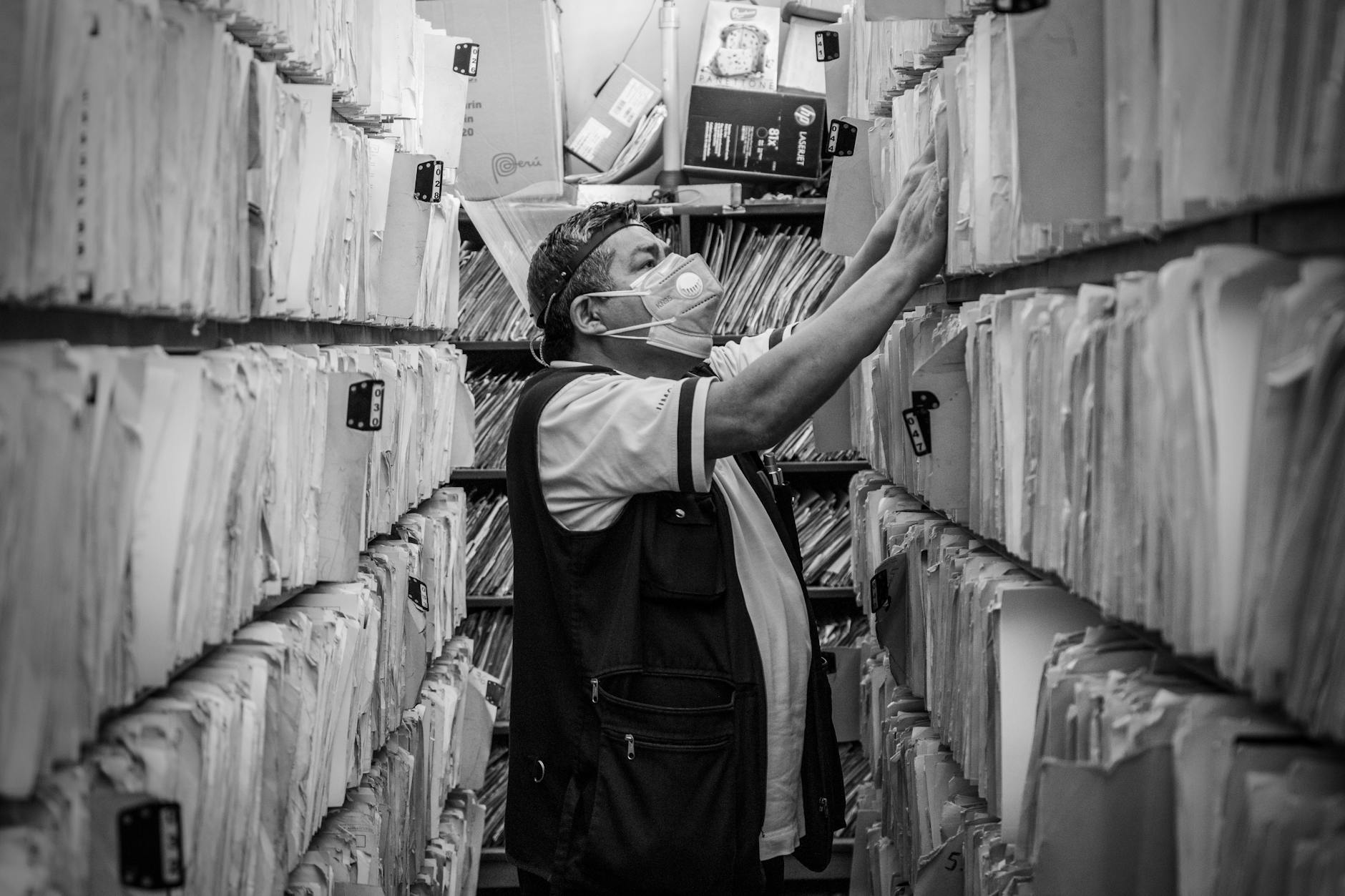
Źródło: Pexels | Autor: JESUS ADRIÁN SAAVEDRA
Struktura, nagłówki i kolejność odczytu w PDF
Czym są tagi w PDF i dlaczego są tak ważne
Tagi w PDF to oznaczenia struktury: pokazują, co jest nagłówkiem, akapitem, listą, tabelą. Czytnik ekranu korzysta właśnie z tagów, a nie z wizualnego wyglądu.
Jeśli PDF jest „nietagowany”, czytnik często widzi długą listę akapitów, bez hierarchii. Użytkownik nie przeskoczy z „Rozdziału 1” do „Rozdziału 5” jednym skrótem klawiaturowym, tylko będzie musiał przewijać linijka po linijce.
Zadaj sobie pytanie: jak często w PDF-ach, które publikujesz, można otworzyć panel „Zakładki” i zobaczyć spis treści? To zwykle dobry wskaźnik, czy tagi zostały wygenerowane.
Sprawdzenie i poprawa struktury w narzędziu do edycji PDF
Jeżeli Twoja jednostka ma dostęp do Adobe Acrobat Pro lub innego zaawansowanego edytora, można tam zajrzeć „pod maskę” dokumentu:
otwórz panel Tagi i sprawdź, czy struktura ma logiczne poziomy: <H1>, <H2>, <P>, <L> (listy),
upewnij się, że nagłówki nie są oznaczone jako zwykłe akapity,
Kolejność odczytu a wizualny układ strony
Czy zdarzyło Ci się patrzeć na PDF, który „na oko” wygląda dobrze, ale czytnik ekranu czyta nagłówek z dołu strony, potem fragment tabeli, a na końcu tytuł? To właśnie problem kolejności odczytu.
Czytnik ekranu nie widzi kolumn, ramek ani „ładnego składu”. Idzie po logice tagów i kolejności elementów w strukturze dokumentu. Jeśli tekst jest porozrzucany po ramkach, a tytuł wstawiono jako pole tekstowe, kolejność może być kompletnie nielogiczna.
Prosty test:
otwórz PDF,
włącz czytanie ciągłe (np. w Adobe Reader: Widok → Czytaj na głos),
nie patrz na ekran, tylko słuchaj: czy tekst płynie w takiej kolejności, w jakiej użytkownik ma go zrozumieć?
Jeśli nie – potrzebna korekta kolejności odczytu.
Ręczna korekta kolejności odczytu w edytorze PDF
Jeśli masz dostęp do narzędzia pokroju Adobe Acrobat Pro, możesz ustawić kolejność odczytu ręcznie:
otwórz panel Order lub Kolejność odczytu (nazwa zależy od wersji),
sprawdź, ponumerowane w ramkach, w jakiej kolejności program chce odczytywać tekst,
przeciągnij elementy tak, aby odpowiadały naturalnemu porządkowi: tytuł → wprowadzenie → kolejne sekcje.
Zacznij od stron, na których układ jest „gazetowy”: kilka kolumn, ramki, wstawione boksy z dodatkowymi informacjami. W pismach urzędowych często dotyczy to:
oświadczeń z polami do wypełnienia,
ogłoszeń z ramką „Uwaga!” obok głównej treści,
dwukolumnowych tabel przelanych na kilka stron.
Zadaj sobie pytanie: czy użytkownik, który słucha dokumentu, dostanie najpierw informację „kto, co, kiedy”, a dopiero potem szczegóły? Jeśli najpierw słyszy przypisy, a dopiero później tytuł, to sygnał, że kolejność wymaga zmiany.
Nawigacja po nagłówkach i zakładkach
Dla osób korzystających z czytników ekranu skakanie po nagłówkach to podstawowy sposób poruszania się po dłuższych dokumentach. W BIP dotyczy to szczególnie:
regulaminów,
uchwał z wieloma paragrafami,
raportów i sprawozdań.
Jeżeli nagłówki są prawidłowo oznaczone i przy eksporcie zostały zamienione na zakładki:
użytkownik może otworzyć panel Zakładki i przejść od razu do interesującej części,
czytnik ekranu umożliwi przechodzenie skrótem klawiaturowym między poziomami nagłówków.
Sprawdź to samodzielnie: czy po otwarciu przykładowej uchwały w PDF po lewej stronie widzisz listę zakładek „§ 1”, „§ 2”, „Postanowienia końcowe”? Jeśli panel jest pusty, dokument najprawdopodobniej nie został poprawnie otagowany przy eksporcie.
Obrazy, skany i grafiki w dokumentach BIP
Kiedy obraz jest problemem, a kiedy pomocą
Grafika w PDF BIP może:
pomagać – gdy ilustruje trudny temat w prosty sposób,
przeszkadzać – gdy zawiera kluczową treść (np. skan pisma) i nie ma tekstowego odpowiednika.
Zadaj sobie pytanie: czy treść na obrazku jest „ładnym dodatkiem”, czy jedynym miejscem, gdzie pojawiają się ważne informacje? Jeśli to drugie, trzeba zapewnić alternatywę tekstową.
Opisy alternatywne dla prostych grafik
Dla obrazów typu logo, drobna ikonka czy prosty wykres wystarczy krótki, konkretny opis alternatywny:
logo urzędu – „Logo Urzędu Gminy X”,
ikona telefonu przy numerze – zazwyczaj wystarczy sam numer, ikonę można oznaczyć jako dekoracyjną,
wykres słupkowy odwzorowujący dane z tabeli – jeśli w tekście obok jest już omówienie danych, opis może brzmieć: „Wykres ilustruje wzrost liczby wniosków w latach 2022–2024, zgodnie z danymi z tabeli 1”.
Przy dodawaniu opisu w Word/LibreOffice odpowiedz sobie krótko: co użytkownik powinien „zobaczyć w głowie”, słysząc ten opis? Nie trzeba przepisywać całej tabeli z wykresu, jeśli te dane są już w tekście.
Kiedy opis alternatywny nie wystarczy
Czasem opis w polu „alternatywny tekst” jest za krótki, by oddać sens grafiki. Dotyczy to:
map (np. podział gminy na okręgi wyborcze),
złożonych schematów organizacyjnych,
diagramów procesów (np. przebieg załatwiania sprawy krok po kroku).
W takich sytuacjach użyj dwóch warstw:
krótkiego opisu alternatywnego – czym jest obraz i jaka jest jego rola,
szczegółowego opisu w głównym tekście dokumentu (pod grafiką lub w osobnej sekcji).
Przykład: schemat organizacyjny ośrodka pomocy społecznej. Opis alternatywny: „Schemat organizacyjny Ośrodka Pomocy Społecznej w Gminie X – opis tekstowy poniżej”. Pod grafiką dodaj akapit: „Na najwyższym poziomie znajduje się Dyrektor…”, a dalej wypisz działy i zależności.
Skany pism a dostępność – kiedy można, a kiedy trzeba inaczej
Czy zdarza Ci się w BIP publikować „gotowy skan pisma z podpisem” bez wersji tekstowej? Dla czytnika ekranu to jeden wielki obraz.
Rozważ trzy pytania:
czy skan zawiera nową treść, której nie ma w wersji tekstowej?
czy da się ten dokument wygodnie przepisać lub przepuścić przez OCR (rozpoznawanie tekstu)?
czy podpis odręczny lub pieczęć są istotą treści, czy tylko potwierdzeniem formalnym?
Jeśli treść pisma jest najważniejsza, a podpis jest dodatkiem formalnym, najlepsze rozwiązanie:
udostępnij tekstową wersję pisma jako PDF z podpisem elektronicznym lub inną przyjętą w jednostce formą,
jeżeli musisz pokazać także skan z odręcznym podpisem, umieść go jako załącznik dodatkowy, a podstawowym plikiem BIP niech będzie wersja dostępna.
OCR – jak „ożywić” skan w prosty sposób
Gdy masz tylko skan (np. dokument historyczny lub pismo dostarczone wyłącznie w wersji papierowej), zapytaj: czy da się go szybko przerobić na tekst?
Kilka wariantów:
Adobe Acrobat Pro – funkcja „Rozpoznaj tekst (OCR)” → wybierz język polski,
bezpłatne narzędzia online (z rozwagą, jeśli dokument zawiera dane osobowe),
skanowanie bezpośrednio do formatu PDF z OCR na nowocześniejszych urządzeniach wielofunkcyjnych.
Po OCR sprawdź przynajmniej nagłówek i kilka fragmentów treści: czy polskie znaki się nie „posypały”, czy układ paragrafów jest czytelny. Lepiej poprawić kilka błędów, niż zostawić użytkownika z nieczytelnym bełkotem.
Obrazy dekoracyjne – kiedy można je pominąć
Nie każda grafika wymaga opisu. Jeżeli obraz:
jest wyłącznie tłem,
pełni funkcję ozdobną (np. ozdobna linia między sekcjami),
nie niesie żadnej treści istotnej dla sprawy,
oznacz go jako dekoracyjny (w edytorze PDF ustaw brak odczytu przez czytnik lub w Word/LibreOffice dodaj pusty opis i zaznacz „Zignoruj przy odczycie”). Dzięki temu użytkownik nie usłyszy komunikatów w stylu „Obraz 3, obraz 4…” bez sensownej treści.
Zadaj sobie krótkie pytanie kontrolne: czy brak tej grafiki zmieniłby sposób, w jaki ktoś rozumie dokument? Jeśli nie, to dobry kandydat na element dekoracyjny.
Tabele, listy, formularze – najbardziej kłopotliwe elementy
Tabele – kiedy są potrzebne, a kiedy szkodzą
Tabele w dokumentach BIP pojawiają się nagminnie: cenniki, wykazy nieruchomości, plany finansowe. Problem zaczyna się, gdy:
tabela jest używana do układu strony (np. dwie kolumny tekstu),
nagłówki kolumn nie są oznaczone jako nagłówki,
scalono wiele komórek, przez co czytnik gubi powiązania.
Zanim wstawisz tabelę, zapytaj: czy to naprawdę dane tabelaryczne, czy tylko sposób, by „upchnąć” tekst w dwóch kolumnach? Jeżeli to drugie, lepiej użyć stylów, wcięć i nagłówków zamiast tabel.
Prosta, liniowa tabela a czytniki ekranu
Czytniki najlepiej radzą sobie z prostymi tabelami:
mają wyraźny wiersz nagłówków (góra),
każda kolumna ma jednoznaczną nazwę,
nie ma scalonych komórek w poziomie i pionie.
Przed eksportem do PDF:
zaznacz górny wiersz tabeli jako wiersz nagłówków (w Word/LibreOffice),
jeśli tabela jest większa i dzieli się na strony, ustaw powtarzanie nagłówków na kolejnych stronach,
upewnij się, że każda komórka ma sens w połączeniu z nagłówkiem kolumny i wiersza.
Po eksporcie, w edytorze PDF, możesz sprawdzić tagowanie tabeli – czy pojawia się element <Table> z <TH> dla nagłówków i <TD> dla komórek danych.
Rozbudowane tabele – co zrobić, gdy danych jest bardzo dużo
Czasem nie da się uniknąć bardzo szerokiej lub długiej tabeli, np. przy przetargach czy sprawozdaniach finansowych. Zastanów się wtedy:
czy nie lepiej podzielić jednej ogromnej tabeli na kilka mniejszych, logicznych bloków (np. osobno wydatki bieżące, osobno majątkowe),
czy można dołączyć wersję alternatywną danych (np. plik CSV lub XLS na stronie BIP obok PDF).
Forma tabelaryczna w PDF może zostać, ale użytkownik, który chce dane analizować, będzie miał wygodniejszy dostęp w formacie edytowalnym. Zadaj sobie pytanie: do czego użytkownik użyje tych danych – tylko do przeczytania, czy także do dalszych obliczeń?
Listy numerowane i wypunktowane – drobny szczegół, duża różnica
Wiele osób „udaje listy”, wstawiając myślniki ręcznie. Dla czytnika ekranu to ciąg akapitów, bez informacji, że to lista. Tymczasem prawdziwa lista:
jest oznaczona w strukturze jako <L> z elementami <LI>,
pozwala użytkownikowi łatwo policzyć elementy i przemieszczać się między nimi.
W Word/LibreOffice twórz listy zawsze za pomocą:
przycisku wypunktowania / numeracji,
stylów list (jeśli są zdefiniowane w szablonie).
Zadaj sobie pytanie: czy w Twoich dokumentach widać sporo „-” na początku linii, które nie są formalną listą? Jeśli tak, zamiana ich na prawdziwe listy to szybka wygrana w dostępności.
Formularze w PDF – interaktywne czy do druku?
W BIP często pojawiają się:
wnioski do wypełnienia,
oświadczenia,
ankiety.
Tu kluczowe pytanie: czy oczekujesz, że obywatel wydrukuje formularz, czy wypełni go elektronicznie?
Jeśli formularz ma być wypełniany na komputerze:
zastosuj interaktywne pola formularza PDF (tekstowe, pola wyboru, listy rozwijane),
nadaj każdemu polu <strongetykietę (nazwę, którą odczyta czytnik ekranu),
określ logiczną kolejność przechodzenia między polami (tab order).
Przykład: pole „Imię i nazwisko” powinno być oznaczone etykietą o tej samej treści, a kolejność tabulatora powinna prowadzić: imię i nazwisko → adres → kontakt, a nie przeskakiwać przypadkowo między polami.
Formularze do druku – minimalne wymogi tekstowe
Jeżeli w Twojej jednostce przyjęto, że formularze są tylko do wydruku, i tak możesz ułatwić życie użytkownikom:
wstaw opisy pól jako zwykły tekst, nie jako obraz,
zadbaj o odpowiedni kontrast między tekstem a tłem,
Najczęściej zadawane pytania (FAQ)
Co to dokładnie znaczy „dostępny plik PDF w BIP”?
Dostępny PDF to taki dokument, który da się nie tylko otworzyć, ale też wygodnie przeczytać – również z użyciem czytnika ekranu, powiększenia czy na telefonie. Zadaj sobie pytanie: czy w Twoim pliku da się zaznaczyć tekst, przeszukać go i przejść do konkretnego rozdziału?
W praktyce dostępny PDF ma m.in.: zaznaczalny tekst (nie jest tylko skanem), poprawnie zbudowaną strukturę nagłówków (H1, H2, H3), logiczną kolejność odczytu, opisy alternatywne do grafik, ustawiony język dokumentu oraz uzupełnione metadane (tytuł, autor). Jeśli któryś z tych elementów kuleje, dokument będzie trudniejszy lub wręcz niemożliwy do odczytania dla części użytkowników.
Jak sprawdzić, czy PDF w moim BIP jest dostępny?
Najprostszy test zrób sam: otwórz plik i spróbuj zaznaczyć fragment tekstu myszką. Jeśli nie możesz zaznaczyć ani jednego słowa, masz skan, a nie dostępny dokument. Drugie pytanie kontrolne: czy w panelu „Zakładki” lub „Struktura” widzisz listę nagłówków? Jeśli jest pusto, dokument prawdopodobnie nie ma tagów struktury.
Jeżeli korzystasz z Adobe Acrobat lub podobnego narzędzia, użyj wbudowanej funkcji „Sprawdź dostępność”. Dodatkowo poproś kogoś, kto korzysta z czytnika ekranu, aby przetestował dokument i powiedział, czy da się swobodnie po nim poruszać nagłówkami i czy kolejność odczytu ma sens.
Jak zrobić dostępny PDF z Worda do publikacji w BIP?
Najpierw uporządkuj dokument źródłowy. Użyj styli nagłówków (Nagłówek 1, 2, 3) zamiast ręcznie pogrubianej czcionki, wstawiaj listy za pomocą funkcji list, a grafikom dodaj opisy alternatywne. Zadaj sobie pytanie: czy bez patrzenia na wygląd strony mógłbyś z samej struktury nagłówków zrozumieć układ dokumentu?
Następnie zapisz dokument jako PDF z opcją „Zachowaj znaczniki struktury dokumentu” lub „Utwórz dokument PDF z tagami”. Po eksporcie otwórz plik w czytniku PDF i sprawdź: zaznaczanie tekstu, obecność zakładek/nagłówków, kolejność odczytu. Jeśli coś jest nie tak, popraw dokument źródłowy i wygeneruj PDF jeszcze raz – szybciej niż ręcznie „łatać” plik.
Czy muszę wszystkie dokumenty w BIP publikować jako dostępne PDF-y?
Nie. Najpierw zadaj sobie pytanie: czy w ogóle musisz używać PDF-a? Krótkie komunikaty, ogłoszenia czy informacje o terminach często lepiej opublikować jako zwykły tekst w HTML na stronie BIP. Taka treść sama w sobie, przy poprawnym użyciu nagłówków i list, jest bardzo blisko wymogów WCAG.
PDF ma sens przy dokumentach dłuższych, wymagających stałego układu lub podpisu (uchwały, zarządzenia, wzory formularzy). Dobrym rozwiązaniem jest łączenie form: kluczowe informacje (np. terminy, warunki udziału) daj w treści ogłoszenia w HTML, a pełny akt prawny lub załącznik zamieść jako dostępny PDF.
Kto faktycznie korzysta z dostępnych PDF-ów w BIP?
Zadaj sobie pytanie: dla kogo w praktyce publikujesz uchwały, zarządzenia i ogłoszenia? Nie tylko dla osób niewidomych. Z dostępnych PDF-ów korzystają także seniorzy (potrzebują większej czcionki i przejrzystego układu), osoby słabowidzące, osoby z dysleksją lub trudnościami poznawczymi oraz wszyscy, którzy czytają dokumenty na telefonie.
Jeśli ktoś szuka w regulaminie tylko jednego paragrafu albo daty, wyszukiwarka w PDF zadziała wyłącznie wtedy, gdy dokument jest tekstowy, a nie skanem. Dostępność realnie oszczędza czas zarówno mieszkańcom, jak i pracownikom urzędu, którzy nie muszą „tłumaczyć” treści przez telefon lub przepisywać dokumentów na żądanie.
Jakie są konsekwencje publikowania niedostępnych PDF-ów w BIP?
Konsekwencje są trzy: prawne, organizacyjne i wizerunkowe. Od strony prawa – użytkownik może złożyć wniosek o zapewnienie dostępności, a jeśli nie zareagujesz, także skargę do Prezesa PFRON, co może skończyć się karą finansową. Zastanów się: czy chcesz tłumaczyć się z tego, że „nie było czasu” na przygotowanie dokumentu w wersji dostępnej?
Organizacyjnie i tak prędzej czy później ktoś w urzędzie będzie musiał dokument „ratować”: przepisywać, robić OCR, poprawiać strukturę – zwykle w pośpiechu, bo osoba wnioskująca potrzebuje go „na już”. Wizerunkowo odpowiedź w stylu „proszę przyjść, przeczytamy na miejscu” jasno pokazuje mieszkańcom, kto jest traktowany jako pełnoprawny odbiorca informacji, a kto tylko „awaryjnie”.
Od czego zacząć poprawianie PDF-ów w BIP, jeśli dopiero startuję?
Na początek nie próbuj naprawić wszystkiego naraz. Zadaj sobie jedno kluczowe pytanie: jaki jeden konkret wolisz poprawić w ciągu najbliższego miesiąca? Dobrym startem jest decyzja: „od dziś nie publikujemy czystych skanów bez warstwy tekstowej” albo „każdy nowy dokument ma poprawne nagłówki”.
Wybierz jeden typ dokumentu, który generujesz najczęściej (np. zarządzenia w Wordzie) i dopracuj proces jego tworzenia pod dostępność. Gdy to zadziała, dorzucaj kolejne elementy: opisy grafik, ustawianie języka dokumentu, porządkowanie metadanych. Małe, konsekwentne zmiany przynoszą więcej efektu niż jednorazowa „akcja naprawcza” setek starych plików.
Bardzo przydatny artykuł dla początkujących, którzy mają problem z korzystaniem z plików PDF w BIP. Cieszę się, że autorzy przedstawili krok po kroku sposób na poradzenie sobie z tym zagadnieniem, co na pewno ułatwi życie wielu osobom. Jednakże mam jedną uwagę – brakowało mi bardziej szczegółowych wyjaśnień dotyczących konkretnych funkcji programów do czytania plików PDF. Moim zdaniem dodanie takich informacji mogłoby jeszcze bardziej ułatwić zrozumienie tematu przez czytelników. Mimo tego, polecam ten artykuł każdemu, kto chce lepiej poznać świat plików PDF w BIP.








Bardzo przydatny artykuł dla początkujących, którzy mają problem z korzystaniem z plików PDF w BIP. Cieszę się, że autorzy przedstawili krok po kroku sposób na poradzenie sobie z tym zagadnieniem, co na pewno ułatwi życie wielu osobom. Jednakże mam jedną uwagę – brakowało mi bardziej szczegółowych wyjaśnień dotyczących konkretnych funkcji programów do czytania plików PDF. Moim zdaniem dodanie takich informacji mogłoby jeszcze bardziej ułatwić zrozumienie tematu przez czytelników. Mimo tego, polecam ten artykuł każdemu, kto chce lepiej poznać świat plików PDF w BIP.
Komentarze są aktywne tylko po zalogowaniu.